
Cuando llega un pedido
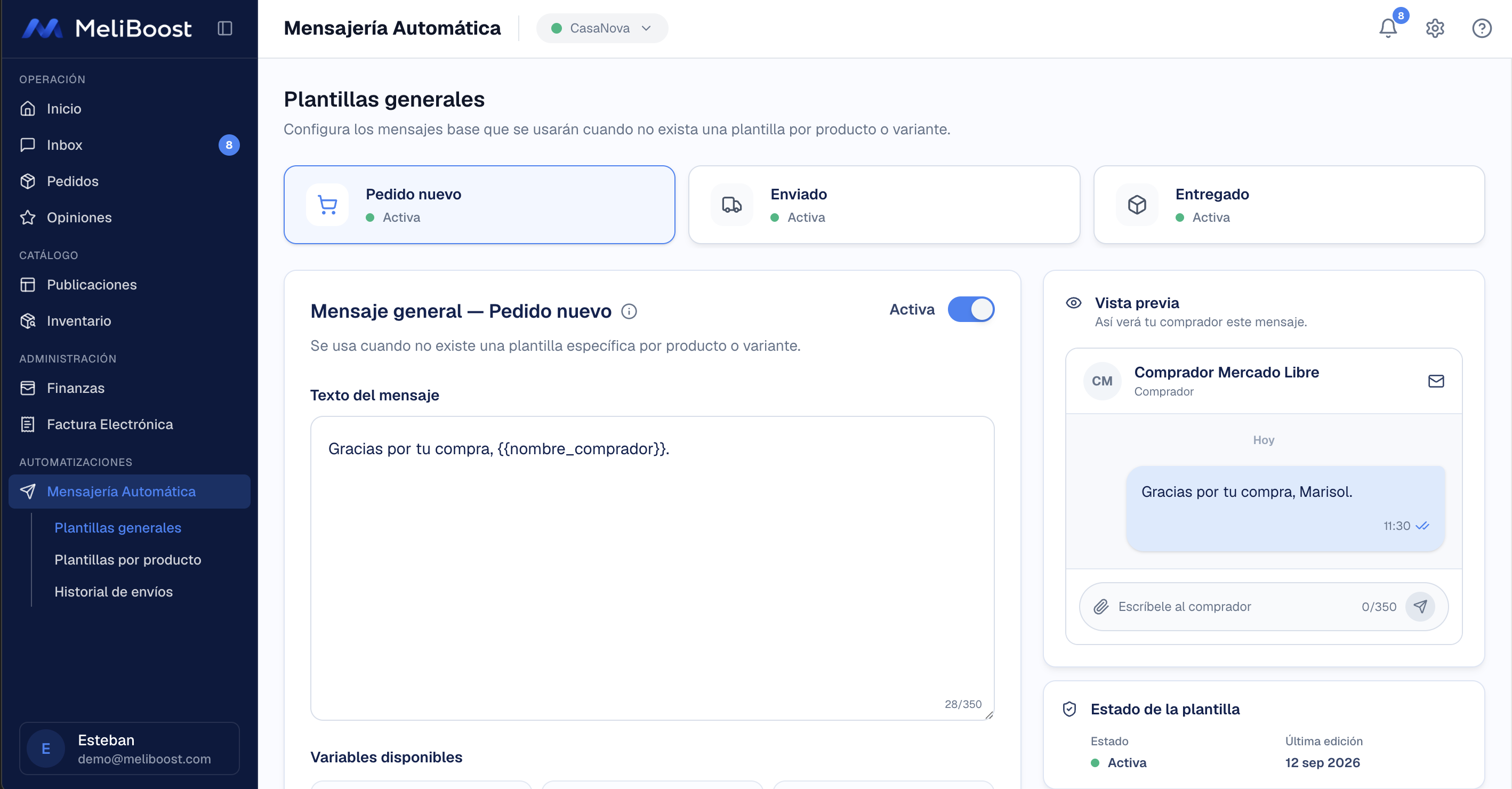
Agradece la compra y explica el siguiente paso. Tu mensaje de bienvenida queda preparado para los nuevos pedidos.
Acompaña a tus compradores de Mercado Libre desde el pedido hasta la entrega. Prepara tus mensajes una vez y deja que MeliBoost los envíe cuando corresponda.

Los mensajes automáticos de MeliBoost son plantillas que se envían por la mensajería de Mercado Libre cuando se registra una compra, un envío o una entrega. Tú decides qué decir y cuáles activar; los datos de cada venta completan el mensaje.
No hace falta escribir el mismo aviso una y otra vez. Crea una plantilla para cada etapa y MeliBoost la usará cuando detecte ese cambio en la venta.
Agradece la compra y explica el siguiente paso. Tu mensaje de bienvenida queda preparado para los nuevos pedidos.
Prepara un aviso de despacho y otro para después de la entrega. Puedes activar o desactivar cada plantilla de forma independiente.
Las plantillas generales cubren los artículos que no tienen un mensaje específico activo. Empieza con ellas y personaliza los productos que lo necesiten.
Un mensaje automático también puede sentirse cercano. Inserta los datos de la compra con un clic y MeliBoost los reemplaza al preparar el envío.
Incluye el nombre o usuario del comprador, el número de pedido y la fecha de compra. Así cada mensaje conserva el contexto de esa venta.
Puedes añadir el nombre y el ID del producto, los atributos y el ID de la variación, además del enlace y el plazo de autofacturación.
El editor de plantillas generales muestra una vista previa con las variables ya reemplazadas. El contador te ayuda a ajustar el texto al límite de 350 caracteres.
Las instrucciones de una bocina no son las mismas que las de una cámara. Personaliza lo que recibe el comprador según la publicación y la variación que eligió.
Abre un producto y configura sus mensajes para pedido nuevo, enviado y entregado. Si una talla, un color o un modelo necesita otro texto, dale su propia plantilla.
Primero se busca una plantilla activa de la variación; después, la del artículo; y por último, la general. Si no hay ninguna activa, no se envía un mensaje.
Busca por publicación, SKU o ID, filtra por estado y ordena por nombre o antigüedad. La tabla muestra qué productos tienen mensajes propios y cuáles usan los generales.
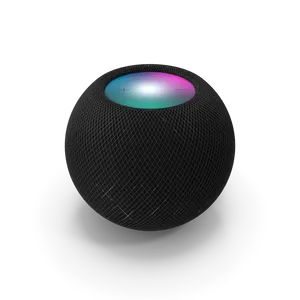 Altavoz Apple HomePod mini grisDEMO-ITEM-0091 mensaje personalizadoEnviado
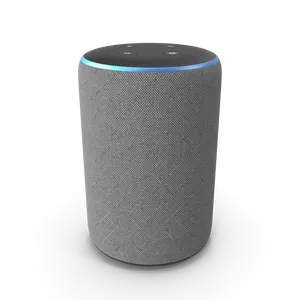 Altavoz inteligente Amazon Echo PlusDEMO-ITEM-0051 mensaje personalizadoEnviado
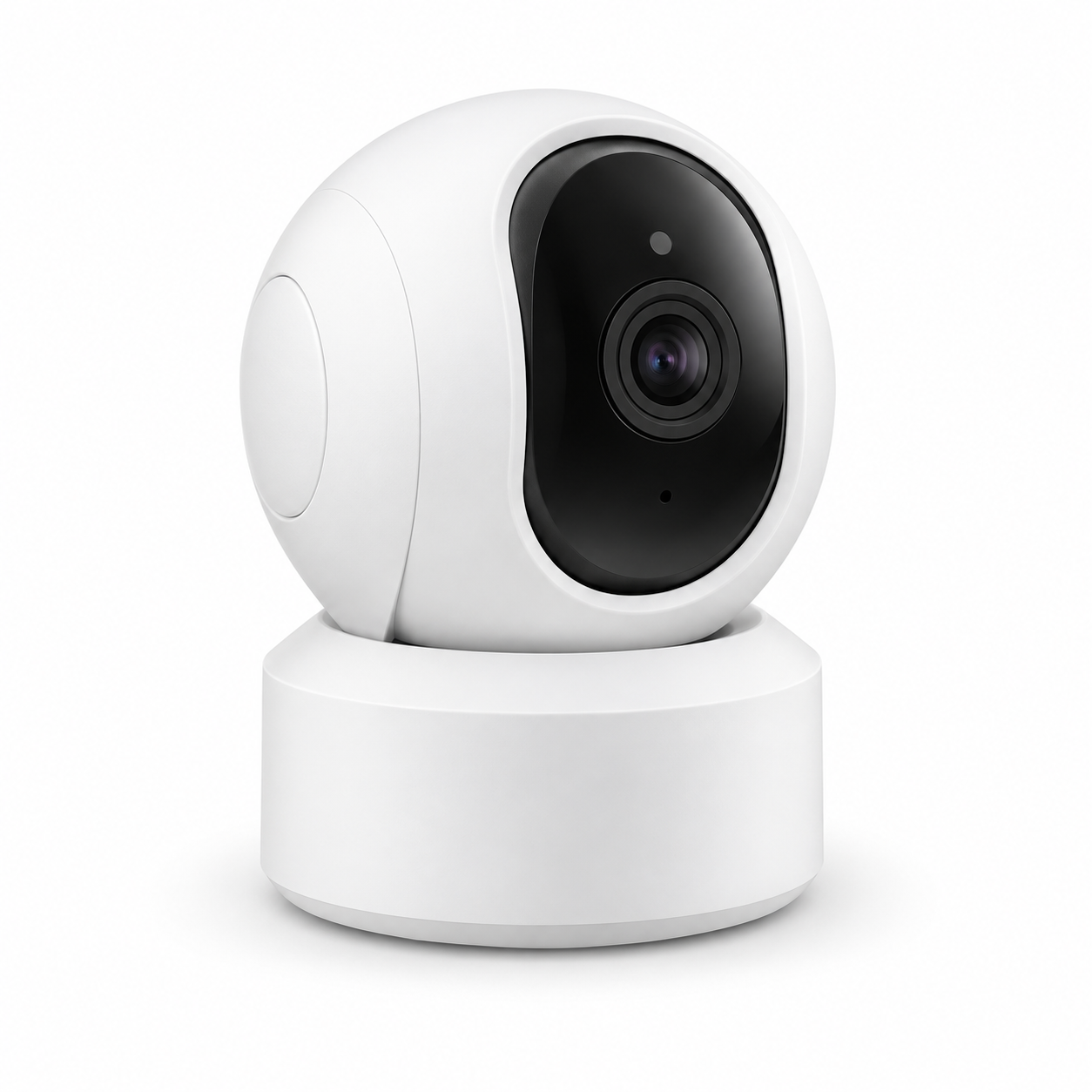 Cámara WiFi 2K NexoCamDEMO-ITEM-0421 mensaje personalizadoPedido nuevoAltavoz Apple HomePod mini gris
Deja los archivos útiles asociados al producto. Cuando se use su plantilla, el comprador recibirá el texto y los adjuntos que preparaste.
Añade una guía de instalación, instrucciones de uso o imágenes de apoyo a sus plantillas. Puedes hacerlo para pedido nuevo, enviado y entregado.
Arrastra tus archivos o usa "Añadir adjuntos". Cada plantilla admite hasta 25 archivos PDF, JPG/JPEG o PNG, de hasta 25 MB cada uno, acompañados de un mensaje de texto.
Descarga o quita un archivo desde el editor. Al actualizar varias plantillas puedes conservar sus adjuntos o reemplazarlos por una nueva selección.
Cámara WiFi 2K NexoCam
Cuando varias publicaciones necesitan el mismo mensaje, no tienes que abrirlas una por una. Selecciónalas y aplica el cambio en conjunto.
Selecciona productos de la tabla y activa o desactiva sus plantillas existentes desde la barra de acciones. Puedes seleccionar de una vez los productos visibles.
Elige el momento de envío, escribe el texto y aplícalo a los productos seleccionados. Sus variaciones con una plantilla propia activa conservan la prioridad.
Dentro de un producto, selecciona varias variaciones y prepara una misma plantilla para ellas. Guarda los cambios cuando el texto y los adjuntos estén listos.
Altavoz Apple HomePod mini grisActivaAltavoz inteligente Amazon Echo PlusActivaCámara WiFi 2K NexoCamActivaAcerca la autofacturación al comprador desde la misma conversación. Con Factura Electrónica configurada, tus plantillas pueden incluir el enlace de su compra.
Inserta la variable de autofacturación en tu plantilla. MeliBoost completa el enlace para que el comprador pueda iniciar su solicitud sin pedírtelo por mensaje.
Incluye también la variable del plazo de facturación. El texto usa la ventana que hayas configurado: días naturales o el mes de la compra.
El historial reúne lo que pasó con tus mensajes. Revisa los resultados de tus cuentas y abre el detalle de un pedido cuando necesites saber más.
Consulta los totales y la tasa de éxito. Cada registro identifica la fecha, el pedido, la cuenta, el evento, el producto y el resultado del mensaje.
Busca por pedido, comprador, publicación o texto. Filtra por evento, resultado, plantilla y fecha; consulta una cuenta o todas y ordena los registros por antigüedad.
Abre "Ver detalle" para consultar el texto, la plantilla y los intentos del pedido. Cuando un envío se omite o falla, puedes revisar el motivo disponible en el registro.
Son mensajes posventa que se envían a tus compradores por la mensajería de Mercado Libre. Se basan en plantillas que tú preparas para tres momentos: pedido nuevo, enviado y entregado.
Sí. Cada evento tiene su propia plantilla y su propio estado. Puedes activar, editar o desactivar los mensajes de pedido nuevo, enviado y entregado de forma independiente.
MeliBoost usa la plantilla activa más específica: primero la variación, después el artículo y por último la general. Si ninguna está activa, no envía un mensaje. No manda las tres plantillas para el mismo artículo y evento.
El nombre y usuario del comprador, el número y la fecha del pedido, el nombre y el ID del producto, los atributos y el ID de la variación, y el enlace y el plazo de autofacturación. Puedes insertar estas variables desde el editor.
Sí, en las plantillas por producto o variación. Puedes añadir hasta 25 archivos PDF, JPG/JPEG o PNG de hasta 25 MB cada uno. Deben acompañar un mensaje de texto y están disponibles para pedido nuevo, enviado y entregado.
Puedes elegir el modo por artículo, que usa la plantilla correspondiente a cada uno, o el modo por pedido, que envía un solo mensaje usando la plantilla del primer artículo. Esta opción se cambia en Configuración de Mensajería.
Sí. Puedes usar una espera fija de hasta 24 horas después de detectar el evento, un retraso aleatorio de entre 30 y 300 segundos, o desactivar el retraso. También puedes limitar la antigüedad de las entregas que reciben el mensaje de Entregado.
Sí. Con Factura Electrónica configurada, la variable url_facturacion inserta el enlace correspondiente a la compra. La variable dias_facturacion permite comunicar el plazo que configuraste para solicitarla.
Consulta Historial de envíos. Ahí verás enviados, omitidos, errores y tasa de éxito. Puedes filtrar los registros y abrir el detalle de un pedido para revisar su texto, su plantilla, sus intentos y el motivo disponible si no se envió.
Este módulo envía mensajes posventa a partir del estado de la compra. Las preguntas y las conversaciones con compradores se atienden desde Inbox, que es otra sección de MeliBoost.
Prepara tus plantillas y dale a tu equipo más tiempo para atender lo que necesita una respuesta personal.
Empezar 30 días gratis💳 MeliBoost es gratis por 30 días, sin tarjeta de crédito.